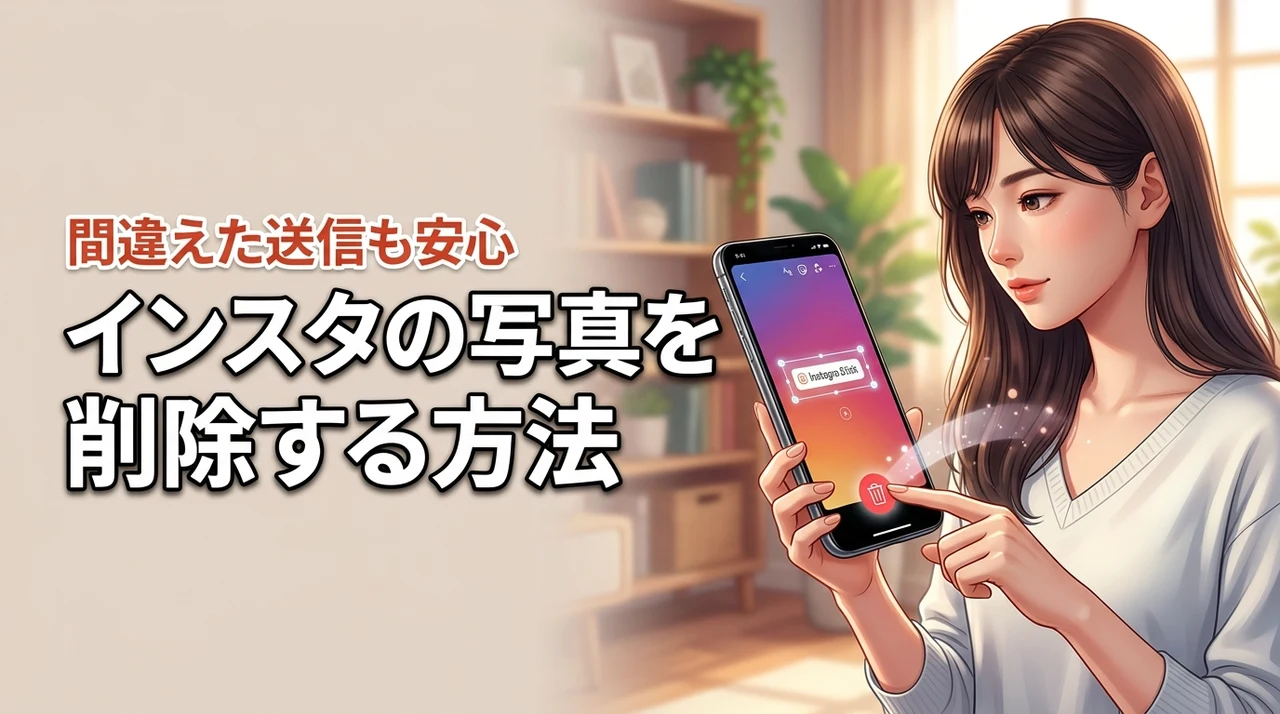
インスタのインスタントの消し方は、投稿を長押しして削除を選択するか、設定から非表示にすることで素早く解決できます。
意図しない写真を誤って送信してしまったり、画面上部に表示される投稿が邪魔だと感じたりすると、焦りやストレスを感じてしまうものです。
私の方で今の悩みを解消できる具体的な操作手順を整理しましたので、順を追って確認することで正しい対処法が明確になります。
不必要な投稿や表示を適切に整理する術を身につければ、プライバシーをしっかり守りながら快適なインスタ利用を楽しめるようになるはずです。
インスタのインスタントの消し方は、送信した投稿を長押しして削除するか、設定から非表示を選ぶことでスムーズに対応可能です。
この記事では、間違えて送った写真を今すぐ消す手順や、表示をオフにする具体的な設定方法を分かりやすく解説します。
適切な管理方法を理解しておくことで、誤操作による不安を解消し、自分好みの快適なSNS環境を整えられるようになります。
インスタのインスタントの消し方と非表示設定
インスタント機能で送ってしまった写真や動画は、送信直後に取り消しを行うことで相手の画面から削除できます。
送信直後に取り消す
誤送信に気づいたときは、対象の写真を長押ししてメニューを表示させてください。
メニュー内にある「送信取り消し」を選択することで、写真や動画をサーバー上から削除できます。
送信を取り消すと、相手側のチャットルームからも該当データが完全に消失します。
ただし、相手がすでに閲覧済みであったり、通知を受け取っていたりする可能性は残るため注意が必要です。
もし相手がすでにスクリーンショットを撮っていた場合は、データを消しても画像は相手の端末に残ります。
そのため、取り消しは可能な限り迅速に行うことが肝心です。
焦って操作を間違えないように気をつけてくださいね!
アーカイブから削除
過去に送信したデータが履歴に残っている場合、インスタント機能の特性上、通常の投稿とは異なりアーカイブから手動で消去することはできません。
これは閲覧後に自動で消えることが前提の機能だからです。
もし特定のやり取り自体を消したい場合は、DMのトークルームごと削除する必要があります。
スレッドを長押しして「削除」を選択すれば、過去のやり取りをまとめて整理できます。
相手側の端末から内容が消えるわけではない点を理解しておきましょう。
詳しくは、インスタント機能のリスクや仕組みについてまとめたインスタのインスタントは安全?の記事で詳しく解説しています。
受信箱で非表示にする
DMの受信箱に表示されるインスタント機能の枠が邪魔だと感じる場合は、通知や表示設定を個別に調整できます。
設定メニューから「プライバシー設定」を開き、メッセージの受信許可を変更しましょう。
特定の相手からのインスタント機能を制限したい場合は、その相手をブロックまたはミュートするのが確実です。
これにより、受信箱に余計な通知や枠が表示されることを防げます。
不要な通知を減らすことで、大切なメッセージを見逃さなくなります。
画面がすっきりするため、操作性も向上するのが大きなメリットです。
自分の使いやすい環境を整えることで、より快適にアプリを楽しめるようになります。
通知設定をオフにする
インスタントに関する通知が煩わしいときは、インスタグラムアプリ内の通知設定から細かくカスタマイズ可能です。
設定画面にある「お知らせ」項目から、「ダイレクトメッセージ」の通知をオフにしてください。
特定の相手からの通知だけを切りたい場合は、DMのアイコンをタップして、相手の名前の横にある通知設定を個別にオフに設定します。
これなら重要な連絡だけを受け取り、特定の機能通知だけを遮断できます。
インスタント写真の通知をオフに設定すると、相手からメッセージが届いた際も画面に通知が表示されなくなります。もし特定の相手からの通知だけを止めたい場合は、設定画面から個別に管理するのがおすすめです。
通知設定を見直すだけで、ストレスなくアプリを利用できるようになります。
インスタント機能のデメリット
新機能であるインスタントには便利な側面がある一方で、誤操作に対するリスクも存在します。
友達全員に送信される
インスタント機能は、送信先の設定を間違えると意図しない相手に写真が届くリスクがあります。
特にグループチャットを利用している際は、一度の操作で全員に画像が共有されてしまうため注意が必要です。
送信ボタンを押す前に、現在の送り先が誰になっているかを必ず確認する習慣をつけましょう。
誤送信を未然に防ぐことが、プライバシーを守るための第一歩となります。
もし誤送信が心配な場合は、グループへの投稿前に一度テストを行うのが有効です。
身内だけのチャットで挙動を確認しておくと安心です。
送信範囲を正しく理解しておくことが、トラブルを避ける最大のコツです。
閲覧後は取り消せない
インスタント機能の最大の特徴は閲覧後に消えることですが、これは裏を返せば「一度相手に見られたら手出しができない」ことを意味します。
閲覧済みのデータに対しては、こちらから削除の指示を出すことができません。
そのため、センシティブな写真や誰かに知られたくない情報は、そもそもインスタントで送らないという選択肢が重要です。
プライバシーの守り方は自分自身で管理しなければなりません。
見られるリスクがあるものは送信を控えるのが、最も安全な運用方法と言えます。
通知が相手に届く
インスタント写真を送信すると、相手の端末には即座に通知が届きます。
たとえ送信後にすぐ取り消しを行ったとしても、相手が通知を見ていれば「何かが送られてきた」という事実までは隠せません。
「取り消しました」という表示が残る場合もあるため、相手に誤操作を気づかれてしまうケースが多いです。
取り消しをしても完全に無かったことにはできないという点を理解しておきましょう。
通知が届くタイミングや仕様を正しく理解しておくことは、相手とのトラブルを避け、心地よい距離感を保つために重要です。相手のプライバシーを尊重しつつ、自分にとって負担のないコミュニケーション方法を見つけてみてください。
誠実な対応を心がけることで、誤送信によるトラブルを最小限に抑えられます。
インスタントを使う5つのメリット
インスタント機能を正しく活用すれば、日常のコミュニケーションがより楽しくなります。
- リアルな日常を共有できる
- 閲覧後に自動消去される
- スクリーンショットを防止できる
- 編集の手間が省ける
- 気軽に交流できる
インスタント機能の利用状況を比較表にまとめました。
| 特徴 | メリット |
|---|---|
| 自動消去 | 履歴が残らずプライバシーに配慮できる |
| スクショ制限 | 情報の流出リスクを下げられる |
| リアル共有 | 加工なしの雰囲気を伝えやすい |
リアルな感情をそのまま届けられるのが、この機能の最大の魅力といえます。
インスタのアカウントを完全に消す手順
インスタント機能がどうしても馴染まない場合や、SNSそのものから離れたいときはアカウント削除を検討しましょう。
利用解除(一時停止)
アカウントを完全に消したくない場合は、一時停止機能を使って一定期間ログインできない状態にします。
設定メニューの「アカウントセンター」から「一時的な利用停止」を選択するだけで完了します。
これを行えば、あなたのプロフィールや投稿は一時的に非表示となります。
いつでも再ログインすれば元通りに復旧できるため、SNS疲れを感じた際の休憩として活用するのがおすすめです。
自分の心を守るために、一時的な休息を選択するのも賢い判断です。
アカウントを完全に削除
SNSを完全に退会したい場合は、アカウントの恒久的な削除手続きを行いましょう。
削除を実行すると、これまで投稿した写真やフォロー関係がすべて消去され、復旧が不可能になります。
手続きは設定内の「アカウントの削除」から行いますが、実行前には必要な写真のバックアップを取っておくのが賢明です。
一度消すと戻せないため、慎重に判断してください。
削除の手続きを行ってから、実際にサーバー上のデータが完全に消去され反映されるまでには一定の期間を要する場合があります。申請完了後すぐには完全に消えないこともありますが、そのまま待機していれば自動的に整理されるので安心してください。
完全に縁を切ることで、新しい環境での生活をスタートさせることができます。
インスタインスタント消し方に関するQ&A
まとめ:インスタのインスタントを適切に消して楽しもう
インスタント機能で送った写真は、長押しして送信取り消しを行うことで消去できます。
誤送信に気づいたら即座に取り消すのが唯一の対策です。
通知や表示設定を調整して、自分の使いやすい環境を作りましょう。
- 送信取り消しは長押しメニューから行う
- 通知設定を見直して不要な情報を減らす
- 重要な写真はインスタント機能で送らない
- 不安な場合は一時的にアカウントを停止する
SNSは楽しく使うことが大切です。
機能に振り回されず、心地よい距離感でインスタグラムを楽しんでください。